# SFTP

<p class="callout warning">**Důležité  
 Pokuď je to první server, tak musíte vygenerovat heslo.**</p>

#### **Instalace klienta**

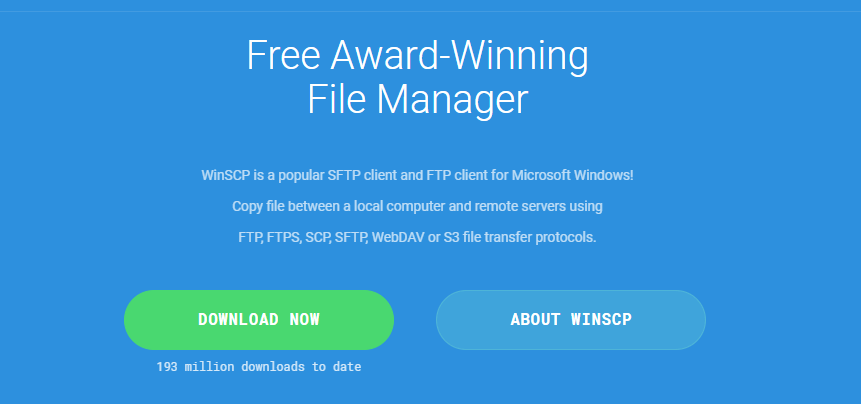
1. Vyhledáme si WinSCP. **[Odkaz zde](https://winscp.net/eng/index.php)**
2. Poté klikneme na ****<span style="color: rgb(45, 194, 107);">DOWNOAD NOW</span>.****[![image.png](https://wiki.gamerhost.pro/uploads/images/gallery/2023-03/scaled-1680-/pJ0image.png)](https://wiki.gamerhost.pro/uploads/images/gallery/2023-03/pJ0image.png)
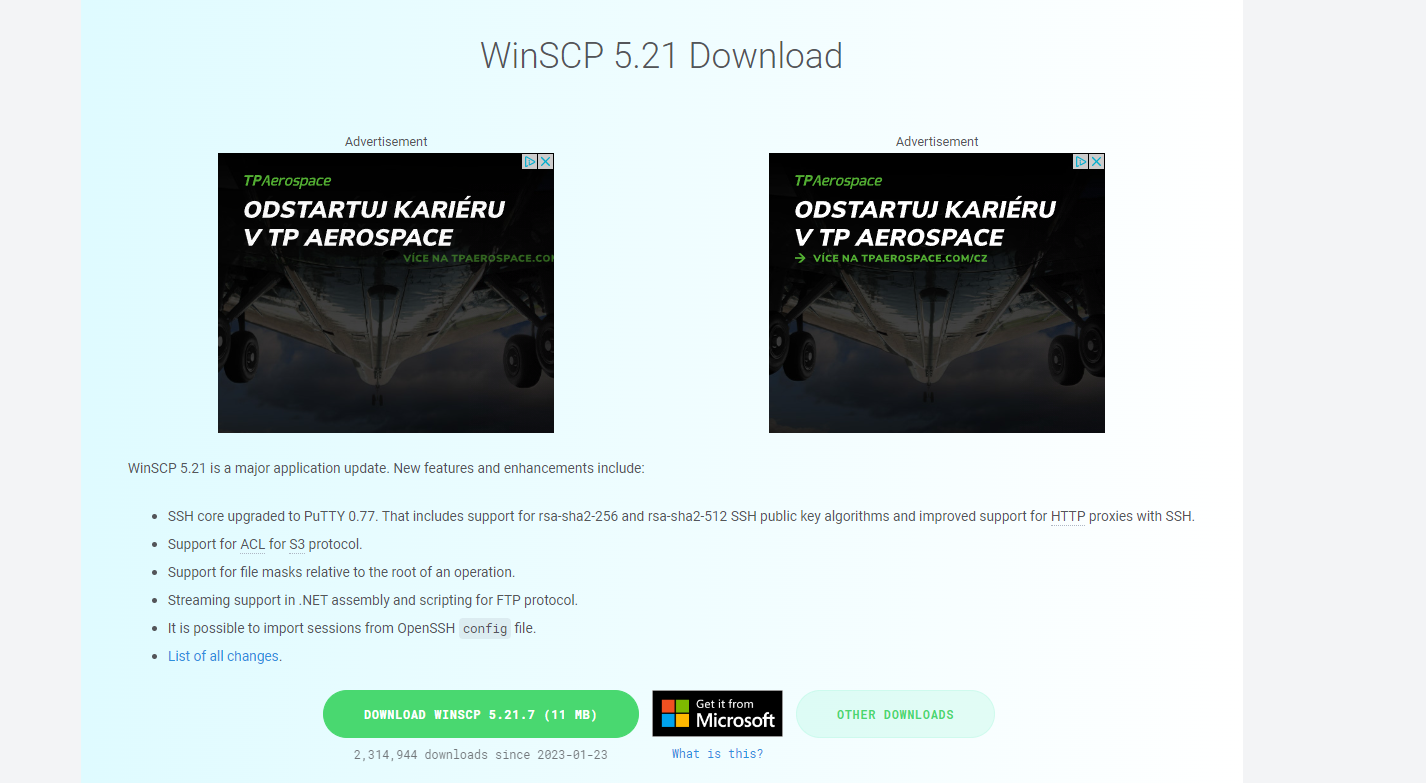
3. Přesune nás to sem a dáme <span style="color: rgb(45, 194, 107);">**DOWNOAD WINSCP,**  </span>poté se vám začne stahovat **<span style="color: rgb(45, 194, 107);">WinSCP.</span>**[![image.png](https://wiki.gamerhost.pro/uploads/images/gallery/2023-03/scaled-1680-/D34image.png)](https://wiki.gamerhost.pro/uploads/images/gallery/2023-03/D34image.png)
4. Pak si najdeme kde to máme stažené a otevřeme a nainstalujeme.

#### **Připojení**

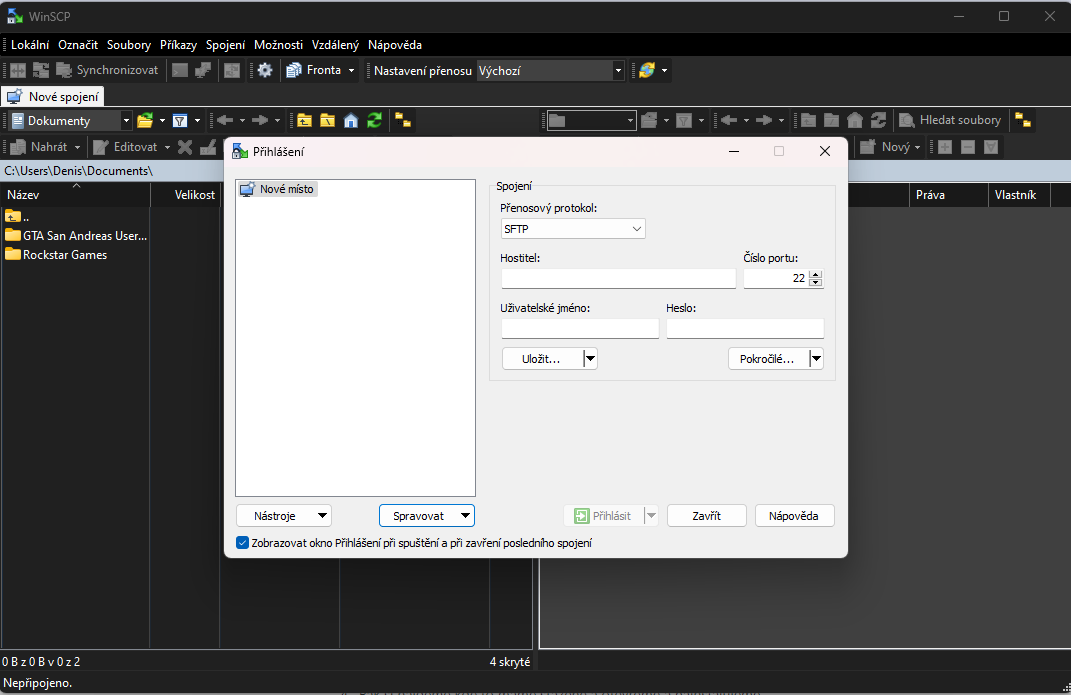
1. Otevřeme <span style="color: rgb(45, 194, 107);"><span style="color: rgb(45, 194, 107);">**WinSCP,** </span></span>a ukáže se vám tato tabulka, nebo když se neukáže tak klikneme na <span style="color: rgb(45, 194, 107);">**Nové spojení**</span>.[![BN3image.png](https://wiki.gamerhost.pro/uploads/images/gallery/2023-03/scaled-1680-/bn3image.png)](https://wiki.gamerhost.pro/uploads/images/gallery/2023-03/bn3image.png)
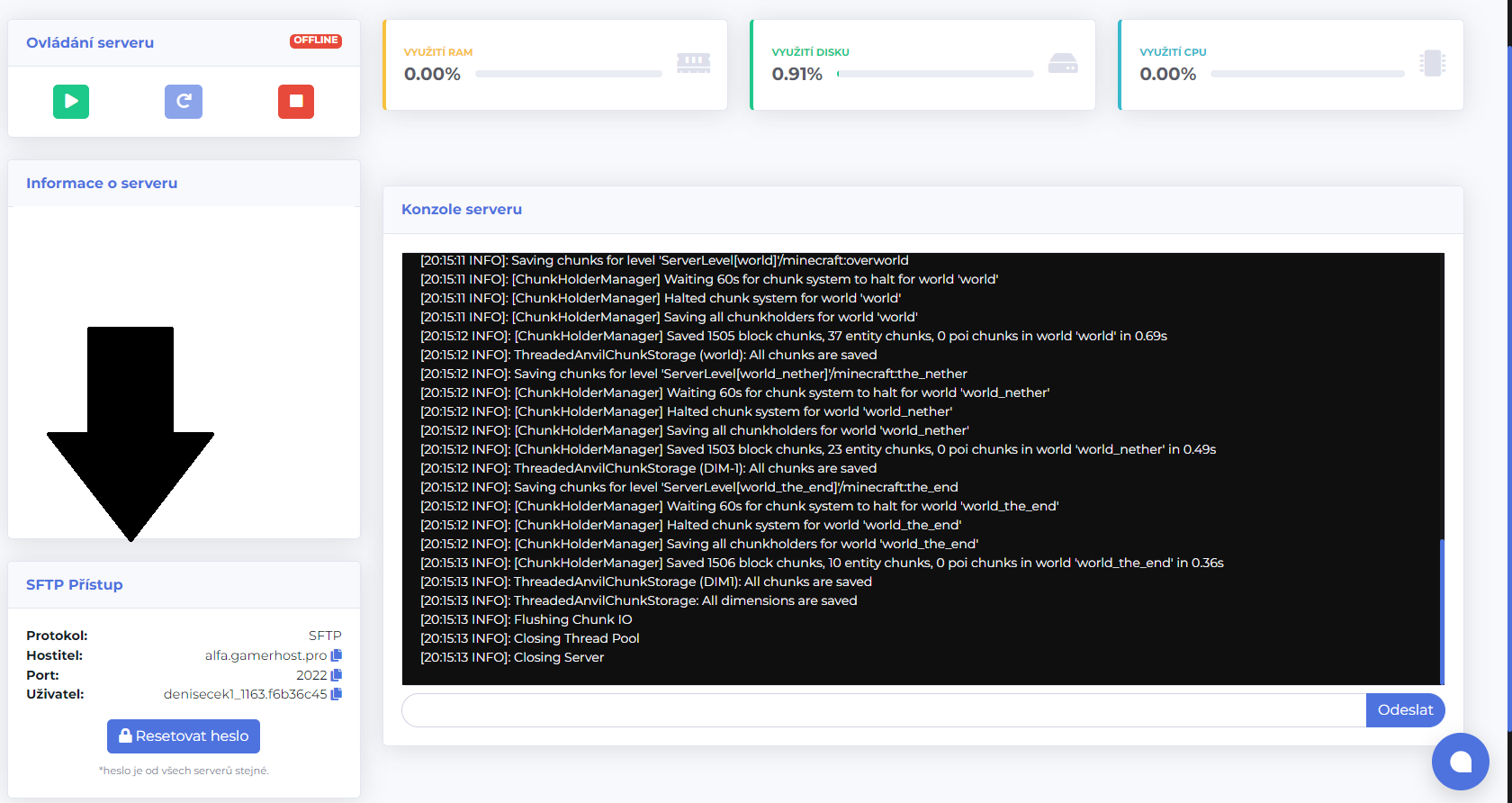
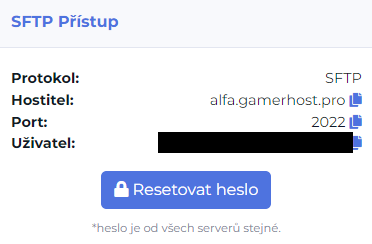
2. Poté přejdeme do administrace serveru a poté koukneme na tuto kartičku **⇩** a dáme <span style="color: rgb(186, 55, 42);">**resetovat heslo**</span>.![adminnistrace.png](https://wiki.gamerhost.pro/uploads/images/gallery/2023-03/scaled-1680-/WVCadminnistrace.png)[![image.png](https://wiki.gamerhost.pro/uploads/images/gallery/2023-03/scaled-1680-/RRsimage.png)](https://wiki.gamerhost.pro/uploads/images/gallery/2023-03/RRsimage.png)
3. Jak vám to ukáže nové heslo a pečlivě si ho uložíme, poté přejdeme do programu <span style="color: rgb(45, 194, 107);">**WinSCP**</span>**.**
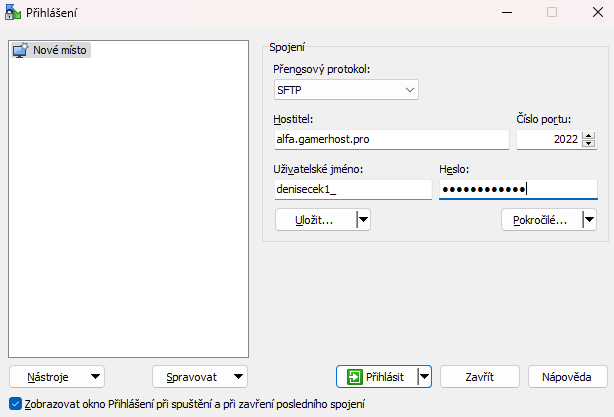
4. Ukopírujeme si **<span style="color: rgb(186, 55, 42);">hostitela</span>** a vložíme do políčka **<span style="color: rgb(186, 55, 42);">Hostitel.</span>**
5. Pak si zkopírujeme <span style="color: rgb(186, 55, 42);">**Port** </span>a vložíme do políčka <span style="color: rgb(186, 55, 42);">**Port.**</span>
6. Poté si zkopírujeme si<span style="color: rgb(186, 55, 42);"> **uživatela**</span> a vložíme do políčka<span style="color: rgb(186, 55, 42);"> **Uživatelské Jméno.**</span>
7. Poté si zkopírujeme heslo<span style="color: rgb(186, 55, 42);"> </span>které nám to<span style="color: rgb(186, 55, 42);"> **vygenerovalo** </span>při postupu nahoře<span style="color: rgb(186, 55, 42);"> </span>**⇧** a vložíme do políčka <span style="color: rgb(186, 55, 42);">**Heslo.**</span>
8. Bude to vypadat takhle<span style="color: rgb(186, 55, 42);"> (**s vašíma údajama**), </span>Poté klikneme na tlačítko<span style="color: rgb(186, 55, 42);"> <span style="color: rgb(45, 194, 107);">**uložit.[![l6Pimage.png](https://wiki.gamerhost.pro/uploads/images/gallery/2023-03/scaled-1680-/l6pimage.png)](https://wiki.gamerhost.pro/uploads/images/gallery/2023-03/l6pimage.png)**</span></span>
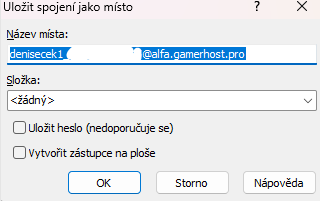
9. Ukáže se vám ukáže tabulka a tam si napíšete jak to chcete pojmenovat. tak si to pojmenujete. mužete si zakliknout <span style="color: rgb(186, 55, 42);">**Uložit heslo,** </span>poté klikneme<span style="color: rgb(186, 55, 42);"> **<span style="color: rgb(45, 194, 107);">OK.</span>**</span>
10. [![4rekseimage.png](https://wiki.gamerhost.pro/uploads/images/gallery/2023-03/scaled-1680-/AV4iOGjyQ6UAZvae-5YQ4rekseimage.png)](https://wiki.gamerhost.pro/uploads/images/gallery/2023-03/AV4iOGjyQ6UAZvae-5YQ4rekseimage.png)
11. Poté vás to připojí do <span style="color: rgb(45, 194, 107);">**SFTP**</span>.