# Shadery

**Shadery upravují vzhled hry, každý tvůrce má různé shadery které mění odlesky, průhlednost vody, sluneční svit apod. Pokud chcete nějaké kvalitnější shadery musíte se připravit na to že budete potřebovat výkonnější počítač. Některé shadery se dělají i pro slabší PC.**

<p class="callout info">**Pro funkčnost shaderů musíte mít stáhlí Optifine, informace na něj naleznete [zde](https://wiki.gamerhost.pro/books/minecraft/page/optifine).**</p>

Jak nainstalovat a vložit shadery ?

1. 1. Najděte si shadery na **<span style="color: rgb(132, 63, 161);">správnou verzi</span>** vašeho optifinu.
    2. Stáhněte shadery a připravte si je na přehledné místo.
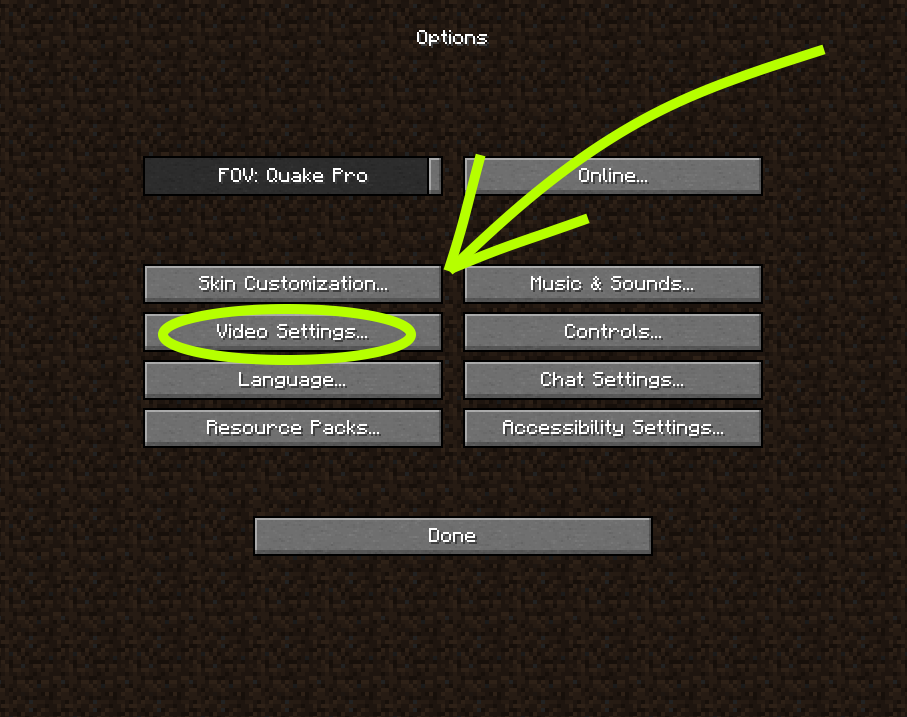
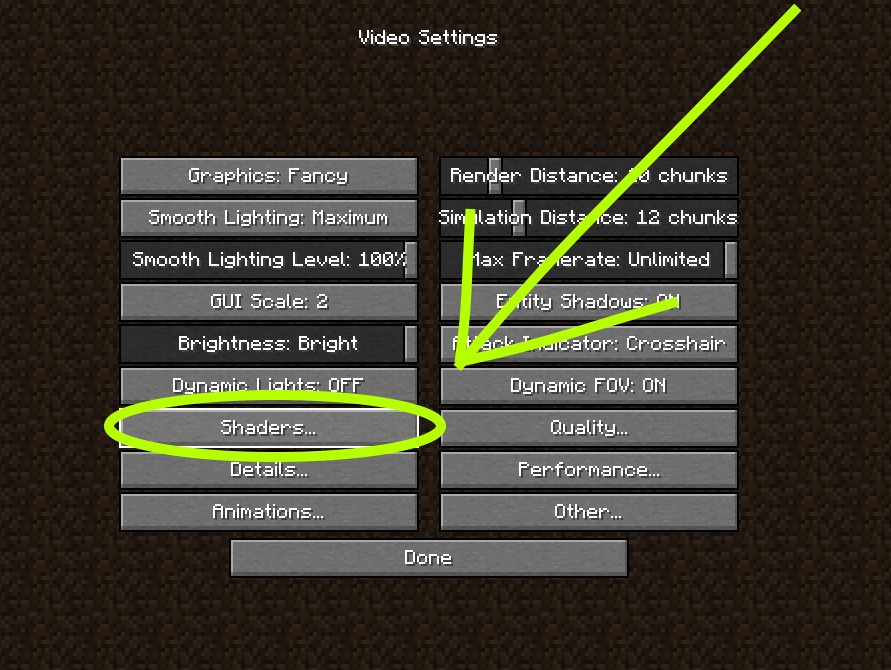
    3. Zapněte minecraft a běžte do nastavení, " **<span style="color: rgb(224, 62, 45);">Video Settings</span>** " a poté " **<span style="color: rgb(224, 62, 45);">Shaders </span>**"[![shader.png](https://wiki.gamerhost.pro/uploads/images/gallery/2023-03/scaled-1680-/bSfJKdYGoybz8uaw-shader.png)](https://wiki.gamerhost.pro/uploads/images/gallery/2023-03/bSfJKdYGoybz8uaw-shader.png)[![shader2.png](https://wiki.gamerhost.pro/uploads/images/gallery/2023-03/scaled-1680-/nG1JfM6pwrXEPcWe-shader2.png)](https://wiki.gamerhost.pro/uploads/images/gallery/2023-03/nG1JfM6pwrXEPcWe-shader2.png)
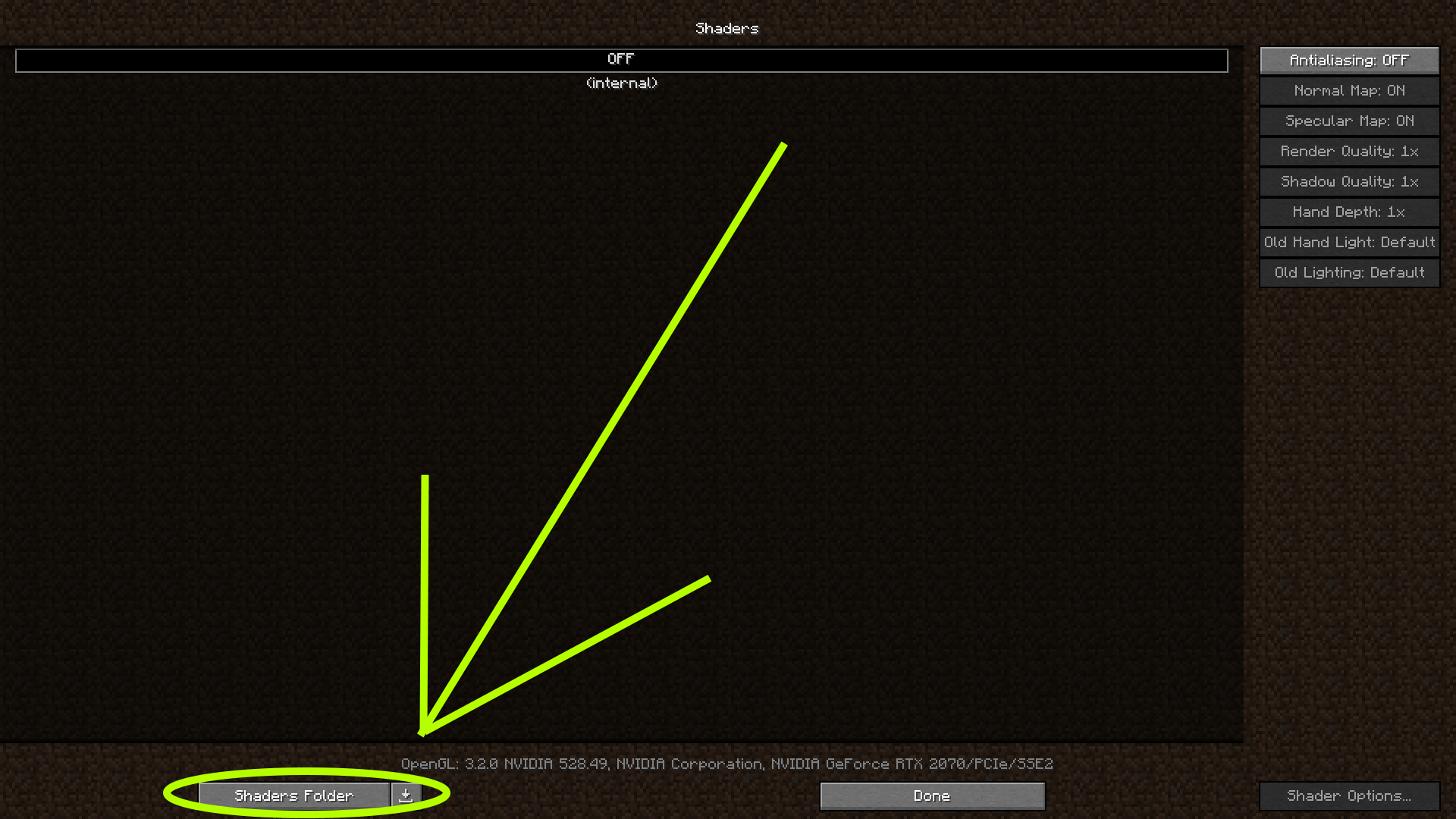
    4. Pomocí tlačítka “ <span style="color: rgb(224, 62, 45);">**Shaders Folder**</span> “ se vám otevře složka kam vložíte vaše shadery. [![shader3.png](https://wiki.gamerhost.pro/uploads/images/gallery/2023-03/scaled-1680-/Twt7FgsRr06y0se5-shader3.png)](https://wiki.gamerhost.pro/uploads/images/gallery/2023-03/Twt7FgsRr06y0se5-shader3.png)
### Jednodušší proces

1. Pomocí <span style="color: rgb(185, 106, 217);">**WINDOWS+R** </span>zadáte do políčka " **<span style="color: rgb(224, 62, 45);">%appadata%</span>** "
2. Otevřete si složku " <span style="color: rgb(224, 62, 45);">**.minecraft**</span> "
3. Najdete složku " <span style="color: rgb(224, 62, 45);">**shaderpacks** </span>"
4. Vložíte shadery