Když tuto akci provádíte tak mějte vždy vypnutej server.
1. Najdeme si .jar verzi jakou chceme na server. [odkaz](https://minecraftversion.net/downloads/paper/) 2. Najdeme si verzi chcete v mém případě je to 1.18.2 pak klikneme na **DOWNOAD** a začne se vám to stahovat. [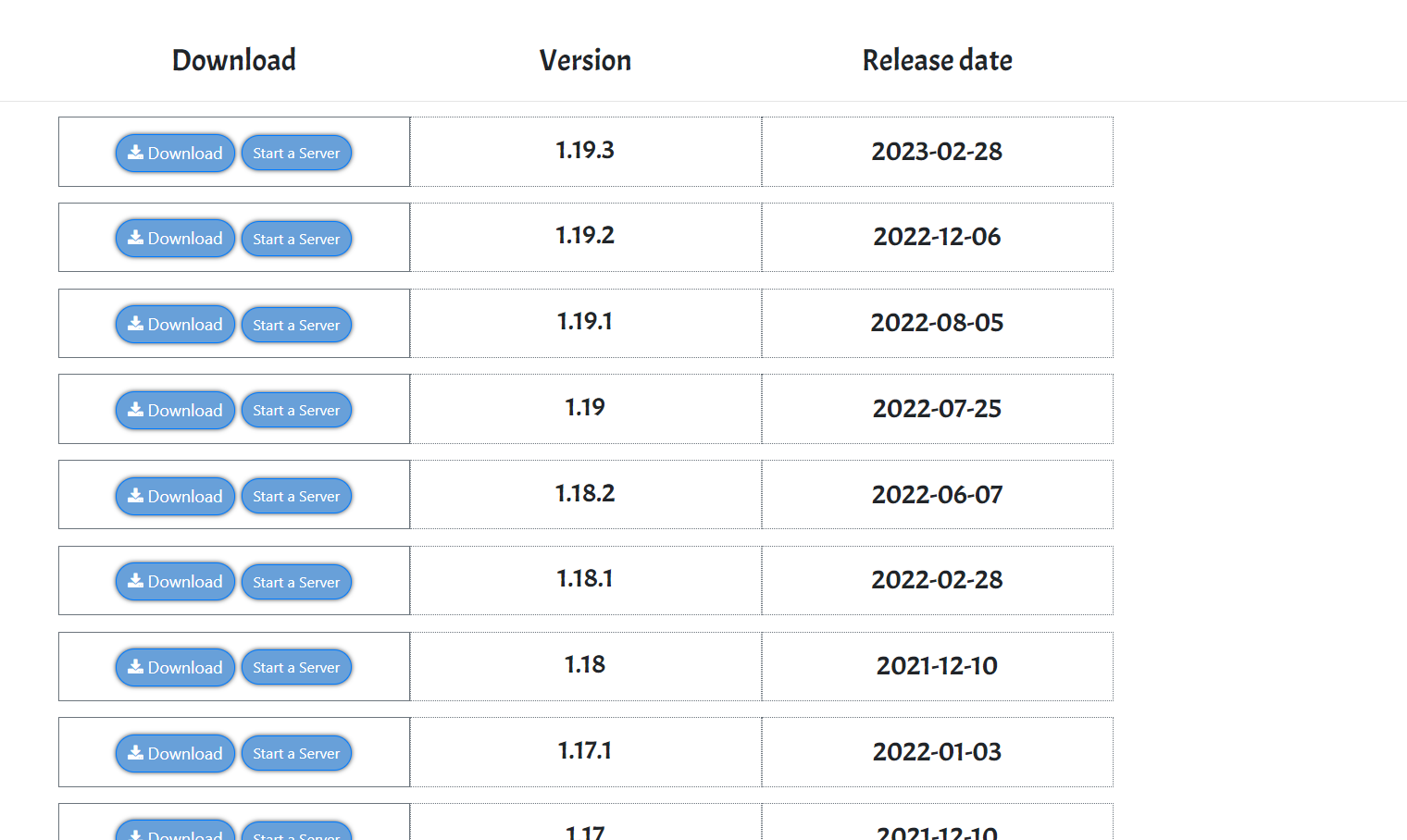](https://wiki.gamerhost.pro/uploads/images/gallery/2023-03/PrkzO6XQKk2E7rpg-bhtimage.png) ### Nastavení Poté si otevřeme SFTP / Správce souborů serveru a najdeme si tam server.jar a ten si stáhneme do pc kdyby nastal nejakej problém. [**(Návod na SFTP)**](https://wiki.gamerhost.pro/books/minecraft/page/sftp) [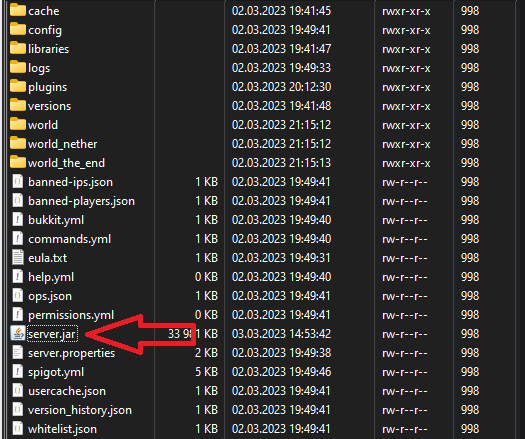](https://wiki.gamerhost.pro/uploads/images/gallery/2023-03/o3xZPFooex2XRJPz-Cnaimage.png) 1. Poté si najdeme novej soubor kterej jsme **stahnuli z Webu** a přejmenujeme ho na server.jar a přetahneme na server a zapneme server.Úspesně máte změněnou Verzi Serveru